新用户使用指南
从安装激活到摆好直播画面,跟着本文走一遍即可开始使用。
1这是什么
直播总控台是一套面向主播与直播团队的抖音直播间数据工具,一个程序同时完成两件事:
- 取数:加载直播间,实时采集观众榜、弹幕、礼物、进场等数据
- 显示:把数据画到一块可自由布局的「直播界面」上,供录屏 / 推流使用
2安装与激活
2.1 安装
- 双击 直播总控台-x.x.x-setup.exe
- 按向导选择安装目录(默认即可),勾选「创建桌面快捷方式」
- 安装完成,桌面出现「直播总控台」图标
2.2 首次启动与激活
- 双击桌面图标启动
- 首次启动会要求填写 激活码,粘贴你购买的卡密并确认
- 激活成功后进入主界面
3界面总览
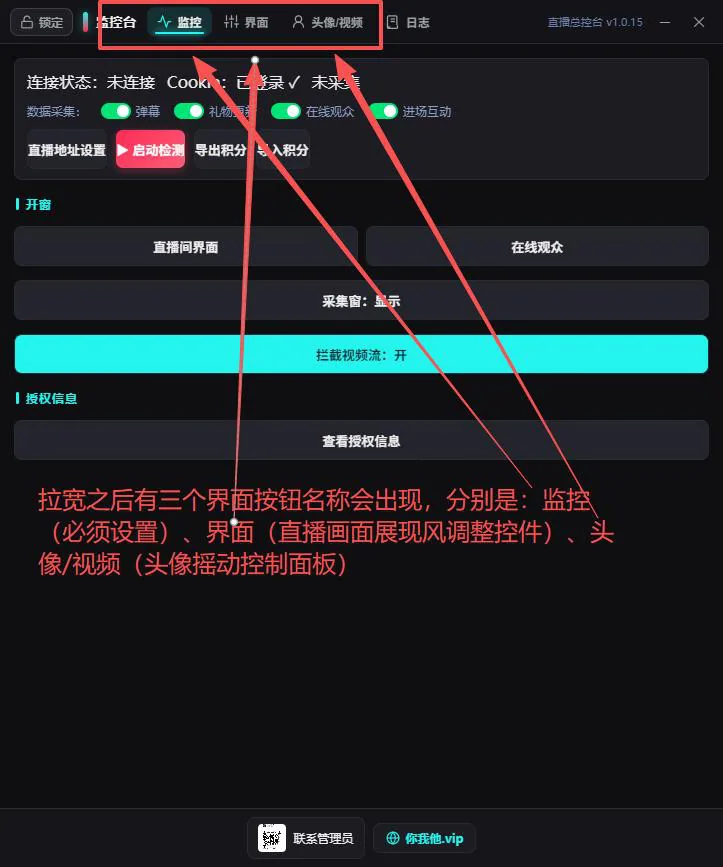
主窗口顶部是导航栏,共 4 个页签:
| 页签 | 作用 |
|---|---|
| 监控 | 填房间号、开始 / 停止采集、开关数据项、打开各个子窗口 |
| 界面 | 控制「直播界面」里的图层(头像组 / 在线观众 / 弹幕 / 文本…) |
| 头像/视频 | 管理视频播放、头像闪动、音频等素材类功能 |
| 日志 | 查看运行日志(按系统 / 观众 / 进场 / 弹幕 / 礼物 / 闪动 / 网络分类) |
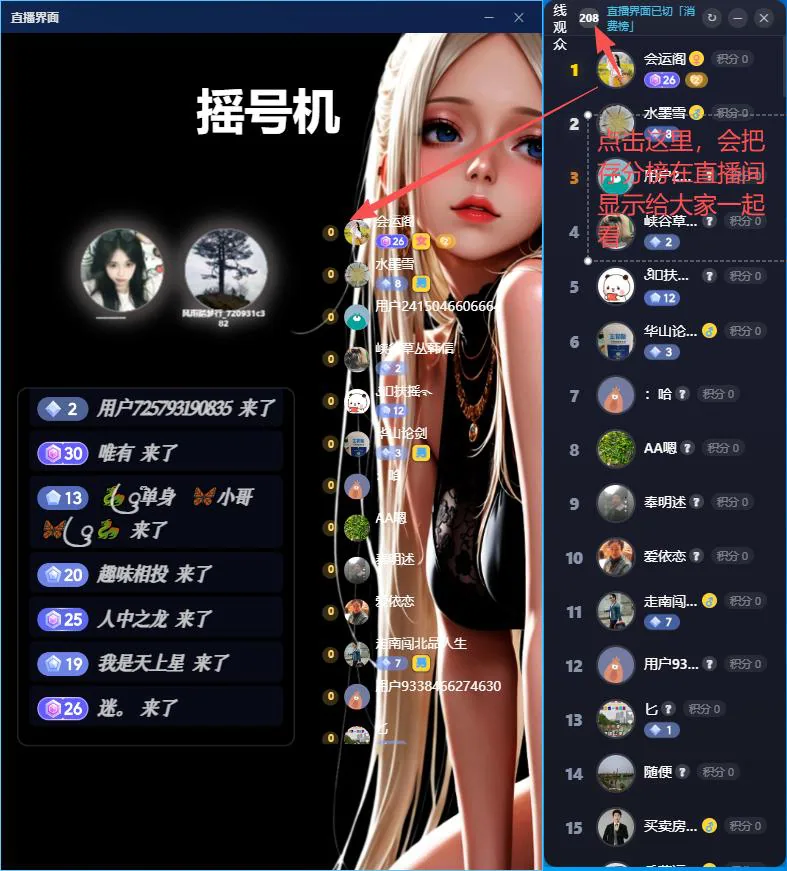
程序会打开两个主要窗口:
4五分钟快速上手
- 监控页 → 粘贴直播间地址或房间号 → 点 「启动检测」
- 监控页 → 开窗:点 「直播间界面」,摆好直播界面窗口的位置
- 监控页 → 开窗:点 「在线观众」,显示榜单窗口
- 界面页 → 逐个点「头像组」「在线观众」「弹幕」等按钮,调整样式
- 头像/视频页 → 添加视频、设置快捷键,需要时勾选 「底层放映」
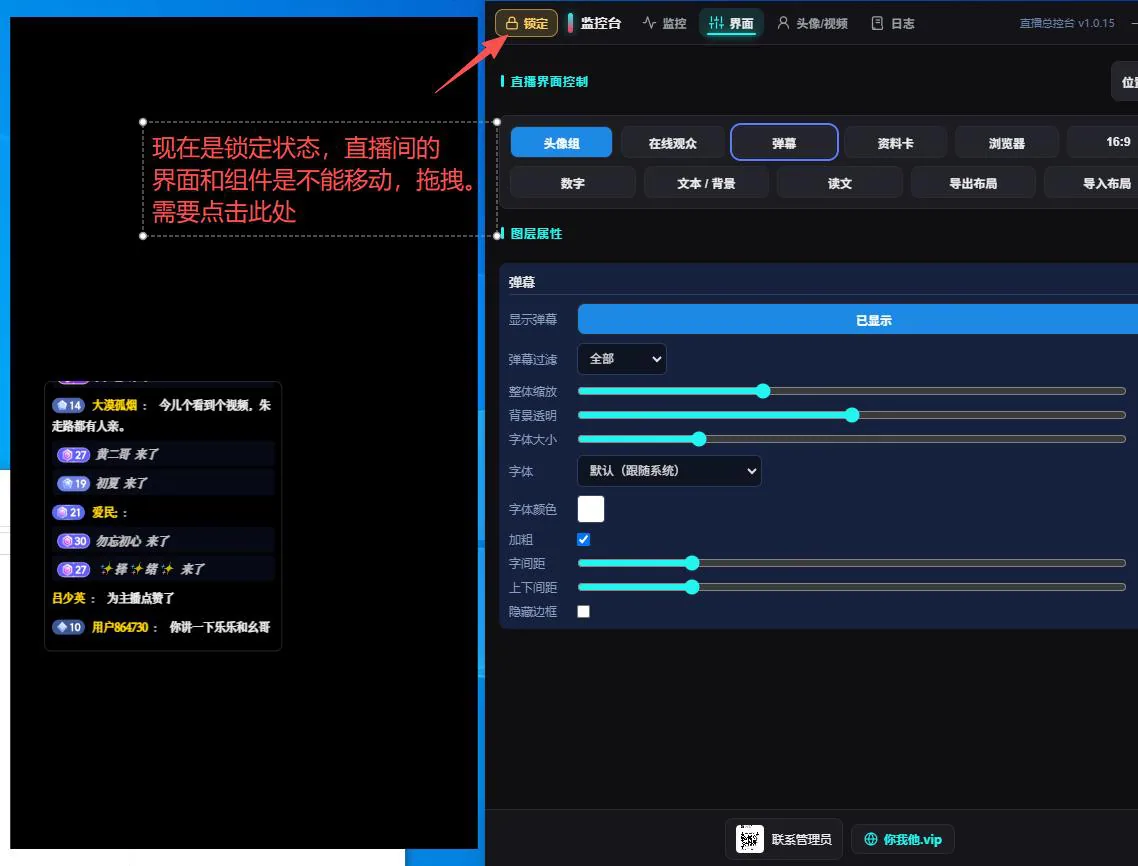
- 主控台标题栏 → 点 「锁定」,固定布局,避免直播中误拖
5监控页
5.1 连接直播间
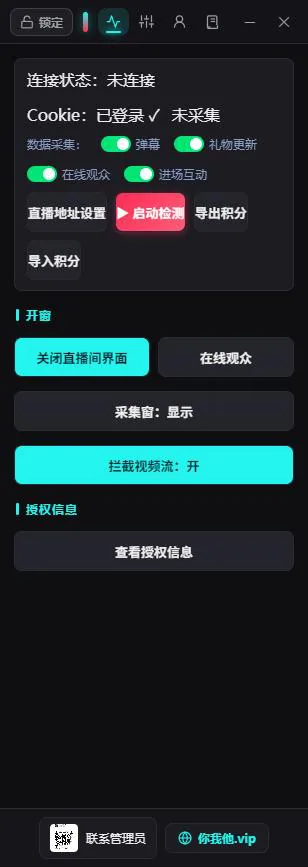
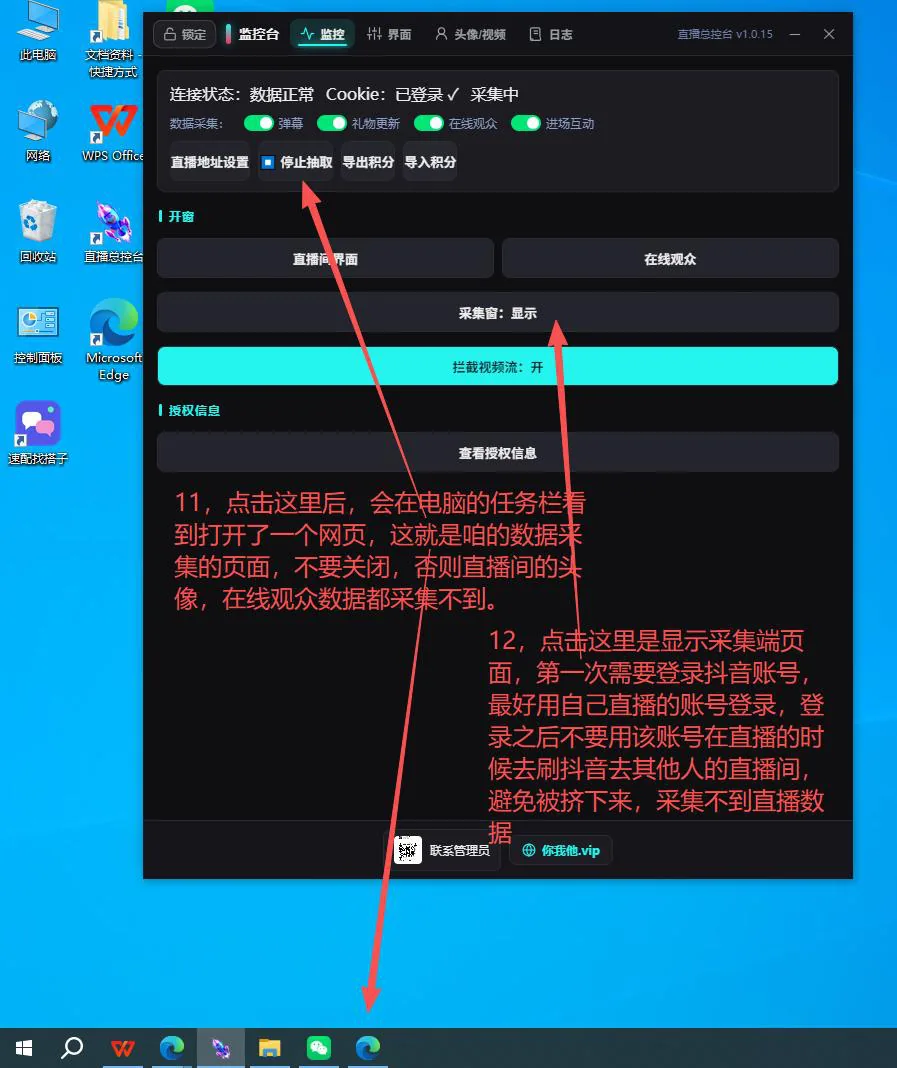
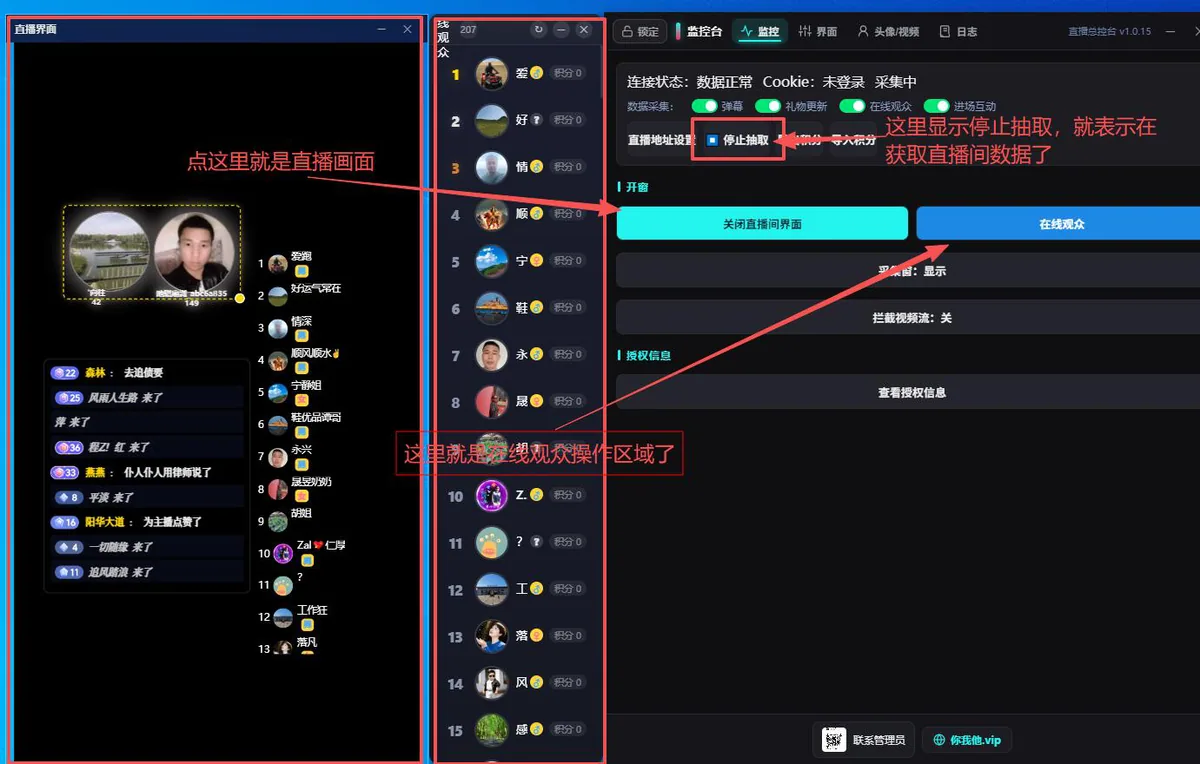
在输入框粘贴直播间链接或房间号,点击 「启动检测」。按钮会变为 「停止抽取」,表示正在采集;再点一次即停止。
5.2 如何获取自己的直播间 ID
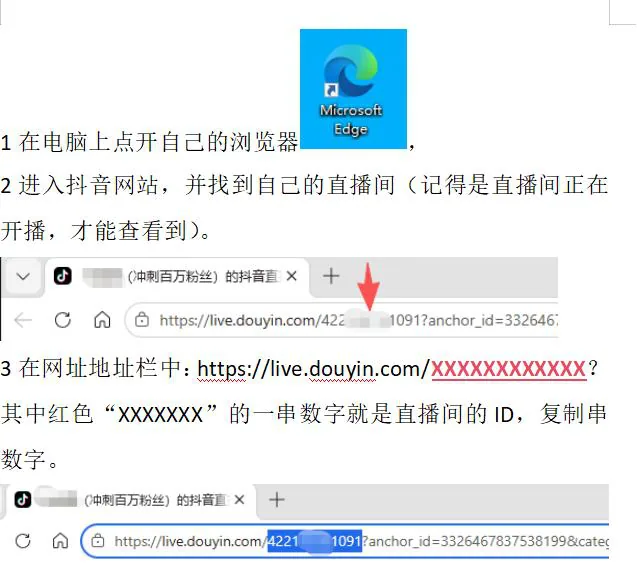
自己的直播间 ID 可以在浏览器里查到(必须在正在开播时才能看到):
- 在电脑上打开浏览器(如 Edge / Chrome)
- 进入抖音网站,打开 你自己的直播间
- 看浏览器地址栏,形如 https://live.douyin.com/123456789012 —— 那串数字就是你的直播间 ID
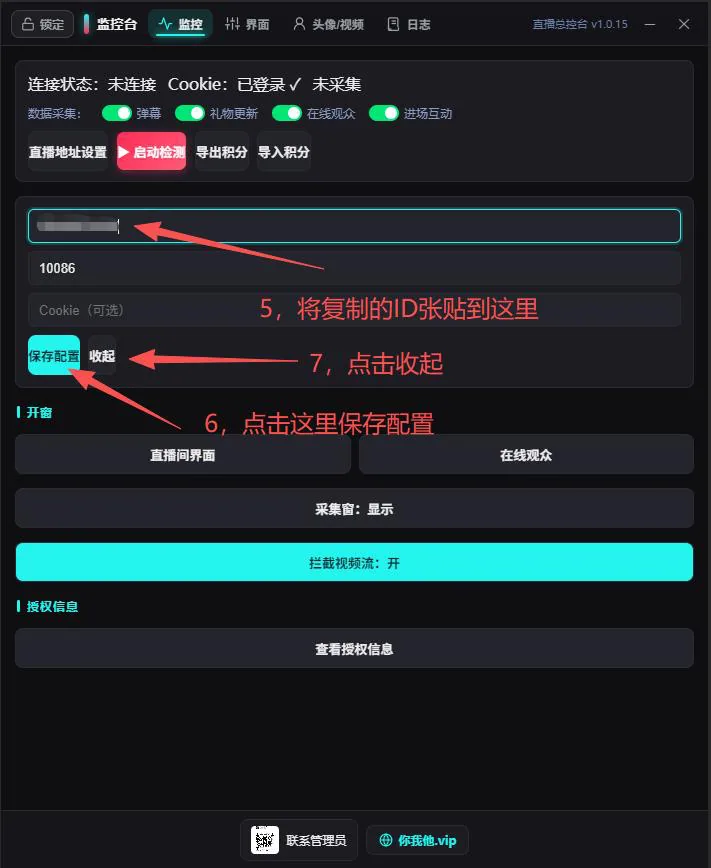
- 把它复制下来,粘贴到「直播间 ID(纯数字)」输入框
- 点 「保存配置」,再点 「收起」 收好输入区
5.3 数据采集开关
可分别开关 4 类数据,按需关闭可降低资源占用:
| 开关 | 说明 |
|---|---|
| 弹幕 | 采集聊天 / 评论消息 |
| 礼物更新 | 采集送礼数据并刷新榜单 |
| 在线观众 | 采集观众榜与贡献值 |
| 进场互动 | 采集进场、点赞、关注等 |
5.4 登录采集账号
第一次使用需要登录一个抖音账号用于采集:
- 点 「采集窗」,把采集端页面显示出来
- 登录抖音账号(支持扫码 / 验证码 / 密码),最好用你自己直播的那个号
- 登录成功后,点 「采集窗:隐藏」 把它收起来
① 隐藏 ≠ 关闭:点「隐藏」只是把采集窗最小化,不要直接关掉那个网页;
② 登录后 不要 用这个号去刷抖音、进别人的直播间 —— 会被挤下线,导致采集中断;
③ 采集窗的显示 / 隐藏在「开窗」区域可随时查看和切换。
5.5 开窗
| 按钮 | 说明 |
|---|---|
| 直播间界面 | 打开 / 关闭「直播界面」窗口(录屏用的那块画面) |
| 在线观众 | 打开 / 关闭「在线观众」榜单窗口 |
| 采集窗 | 显示 / 隐藏用于采集的浏览器窗口 |
| 拦截视频流 | 开关视频拦截(可降低带宽 / 资源占用) |
6界面页:直播画面图层
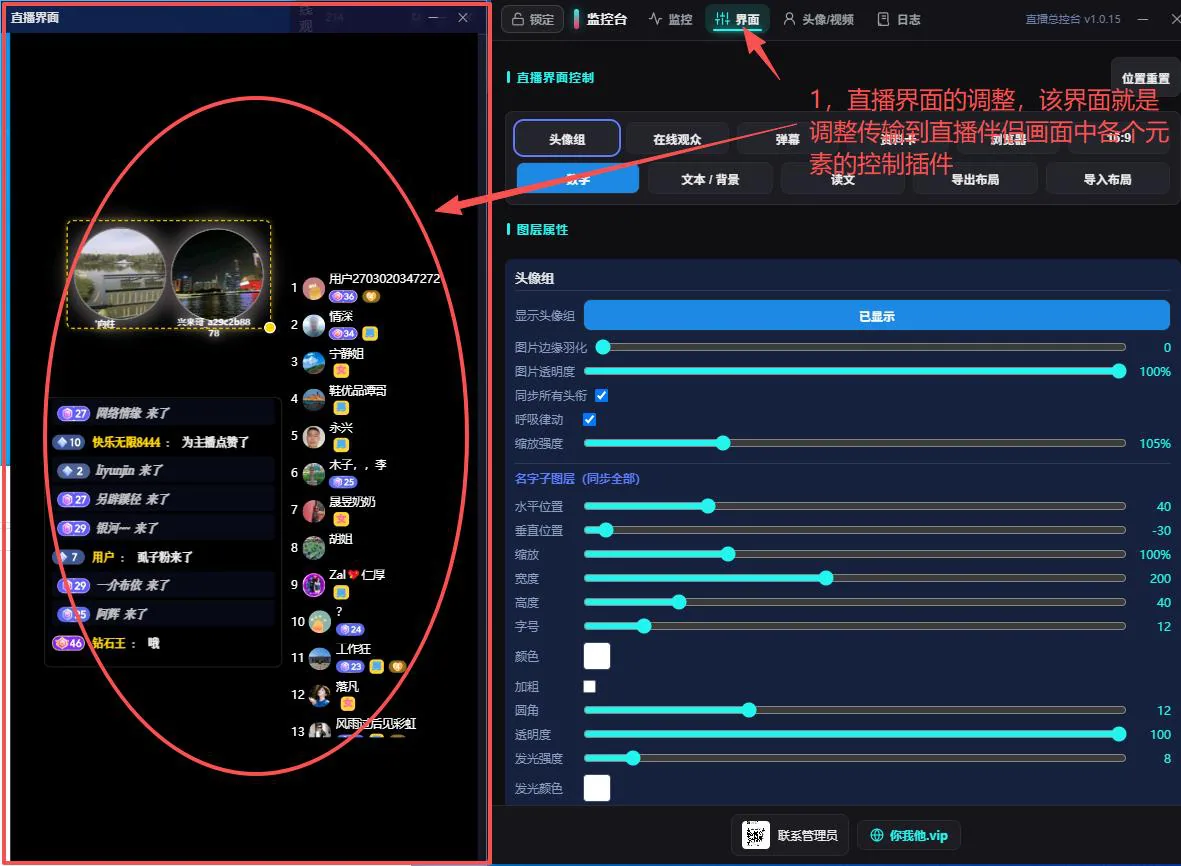
「直播界面」是由多个图层叠起来的画面。界面页的按钮用来显示 / 隐藏某个图层,或打开它的属性面板调样式。
6.1 可用图层
| 图层 | 内容 |
|---|---|
| 头像组 | 头像墙 / 头衔展示区 |
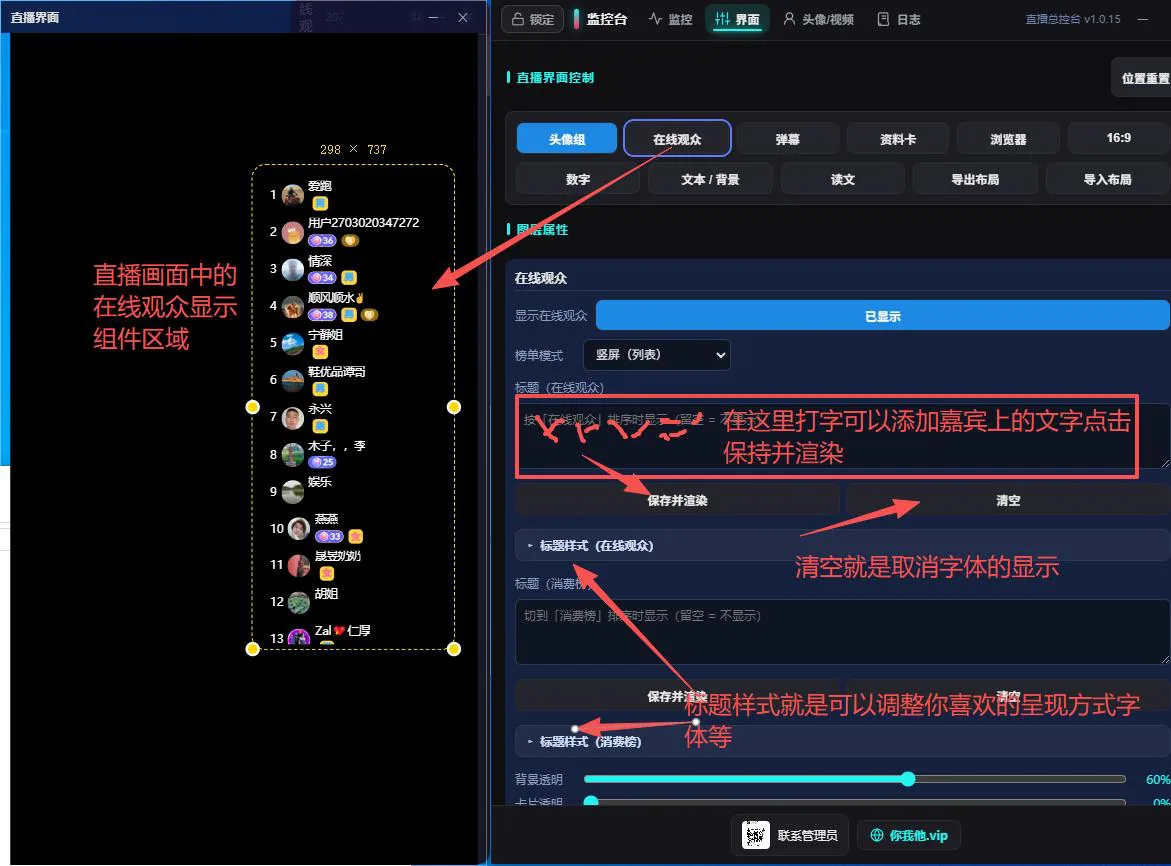
| 在线观众 | 观众榜单(可选在线排名 / 消费榜,竖屏或流动瓶) |
| 弹幕 | 聊天弹幕滚动区 |
| 资料卡 | 观众资料卡(可配合自动点击采集) |
| 浏览器 | 内嵌浏览器图层(独立浏览器内核,可正常显示抖音主页与作品) |
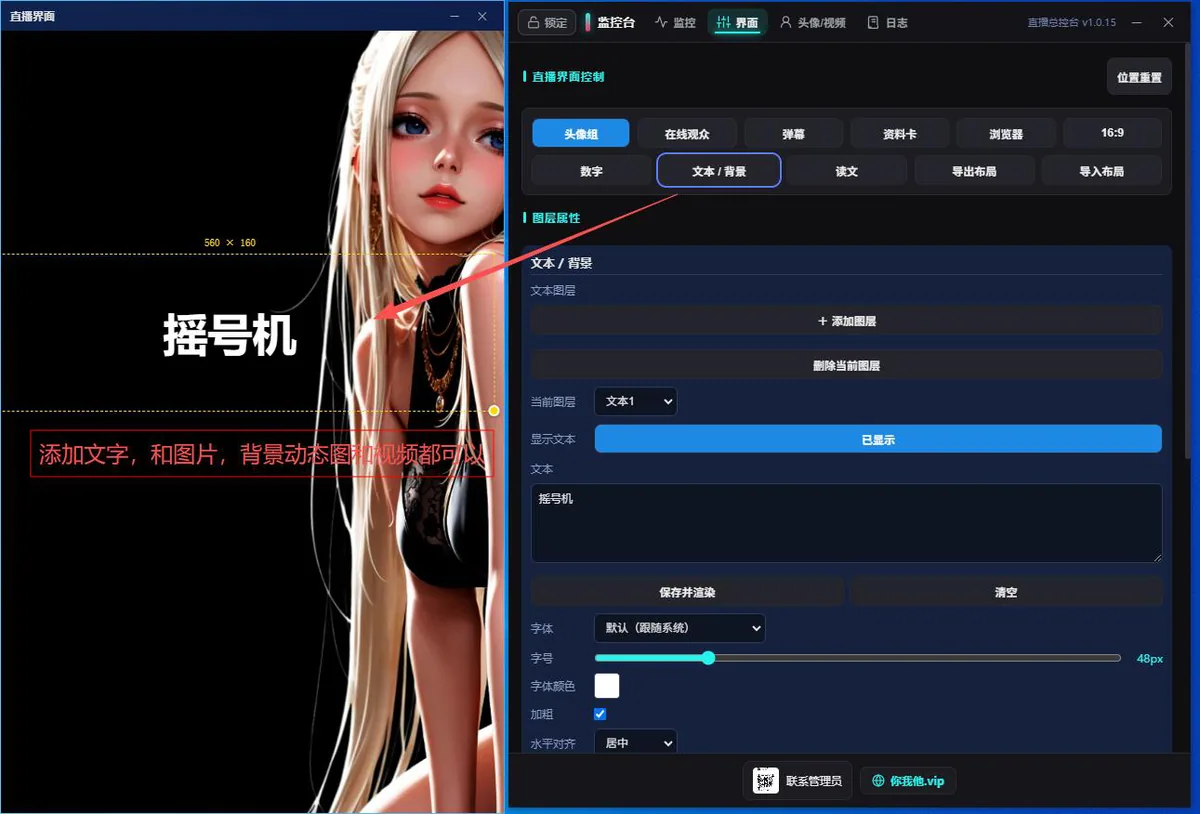
| 文本 | 自定义文本(标题、口播提示等,可添加多组) |
| 读文 | 读文 / 滚动文本区 |
6.2 图层叠放顺序(从下到上)
- 底层放映:视频压在背景之上、各图层之下(当作「动态背景」用)
- 顶层放映:视频全屏浮在最上层
- 自定义窗体:视频变成一个可拖动、可缩放的独立窗口
6.3 图层属性面板
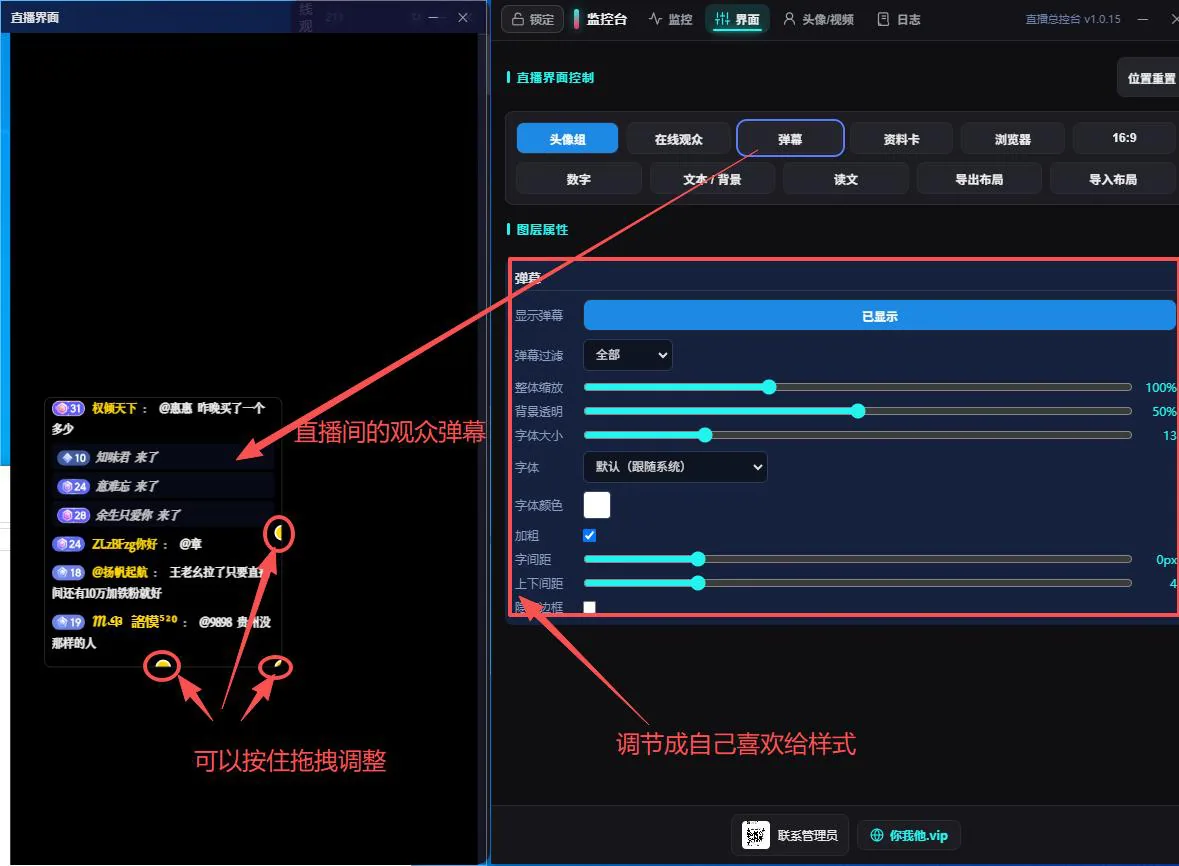
点击某个图层按钮后,下方「图层属性」区会显示该图层可调项。以 弹幕 为例:
| 选项 | 说明 |
|---|---|
| 显示弹幕 | 图层总开关 |
| 弹幕过滤 | 全部 / 聊天 / 礼物 / 进入 / 点赞 |
| 整体缩放 | 整个图层(含背景 / 边框)等比缩放 |
| 背景透明 | 弹幕底色透明度 |
| 字体大小 | 文字大小 |
| 上下间距 | 每条弹幕的垂直间隔 |
其它图层(在线观众、资料卡、浏览器等)各有对应选项,如榜单模式、标题文案、性别图标样式、性别筛选等。
6.4 各图层参数速查
点开图层按钮后,下方「图层属性」区里能调的项目如下(按实际面板顺序):
| 图层 | 可调项 |
|---|---|
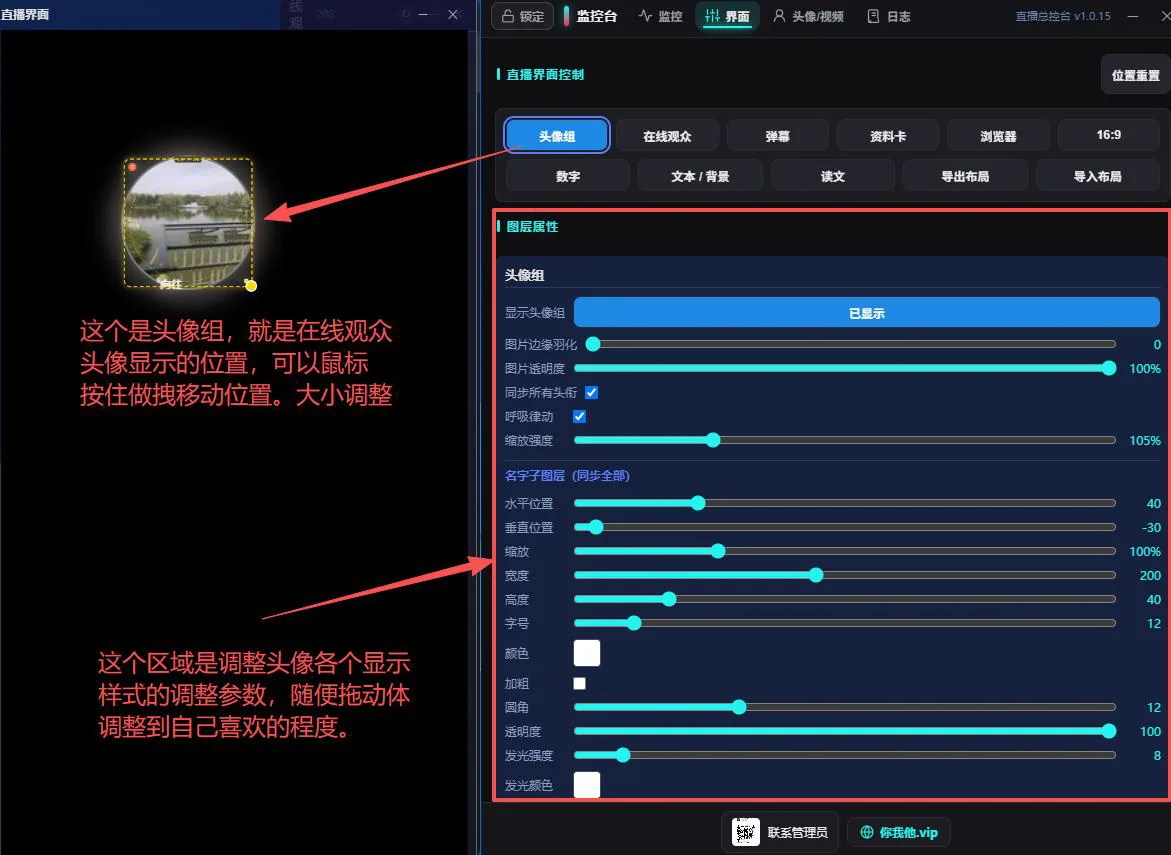
| 头像组 | 显示头像组、图片边缘羽化、图片透明度、同步所有头衔、呼吸律动、缩放强度;名字子图层(水平 / 垂直位置、缩放、宽高、字号、颜色、加粗、圆角、透明度、发光强度、发光颜色);头像框形状、圆角、背景色 / 透明、显示边框、边框颜色、锁定边框色;用户名称、名字(字号 / 颜色 / 加粗);排名(字号 / 颜色 / 加粗);勋章(显示、大小);性别(显示、字号、男 / 女颜色、加粗、显示形式、底图颜色、字体透明、底图透明);年龄、城市(显示、字号、颜色、加粗) |
| 在线观众 | 显示在线观众、榜单模式、标题(在线观众)、标题样式(在线观众)、标题(消费榜)、标题样式(消费榜)、背景透明、卡片透明、显示条数、整套缩放、卡片间距、hover 放大、浮层透明、编辑布局、自由排列、一字排开;性别(显示性别、性别字号、男性 / 女性颜色、性别加粗、显示形式、男 / 女底图颜色、男 / 女字体透明、男 / 女底图透明);流动速度 / 行数 / 条数、头像缩放(后四项为「流动瓶」模式专属) |
| 弹幕 | 显示弹幕、弹幕过滤(全部 / 聊天 / 礼物 / 进入 / 点赞)、整体缩放、背景透明、字体大小、字体、字体颜色、加粗、字间距、上下间距、隐藏边框 |
| 浏览器 | 整体缩放、宽度、高度、滚动条粗细(底部横向滑块的厚度,默认 16px,范围 8~40px) |
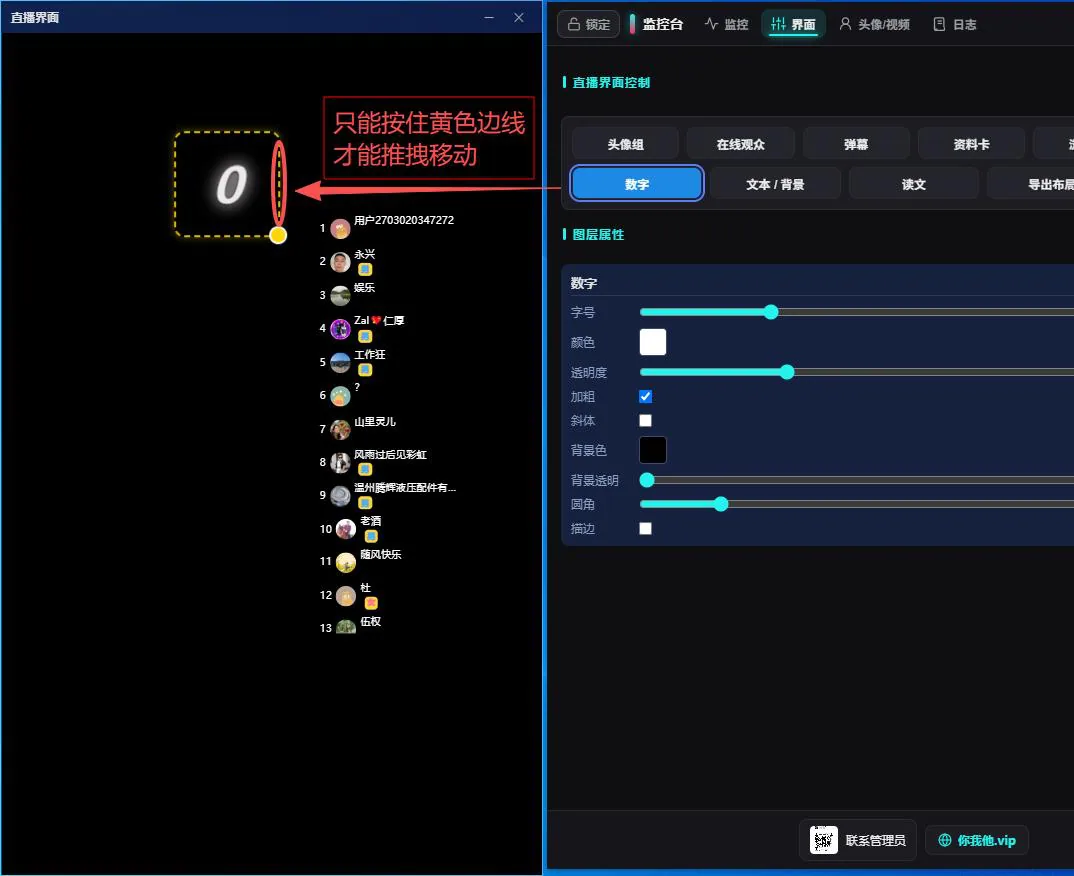
| 数字 | 字号、颜色、透明度、加粗、斜体、背景色、背景透明、圆角、描边 |
| 文本 / 背景 | +添加图层 / 删除当前图层 / 当前图层;显示文本、文本、字体、字号、字体颜色、加粗、水平对齐、行高、字间距、图层透明;描边 / 阴影(文字描边、描边颜色、粗细、阴影颜色、模糊);背景图(背景图片、背景透明、边缘羽化、内容透明、圆角、显示边框、纯色背景、纯色颜色) |
6.5 资料卡与验牌
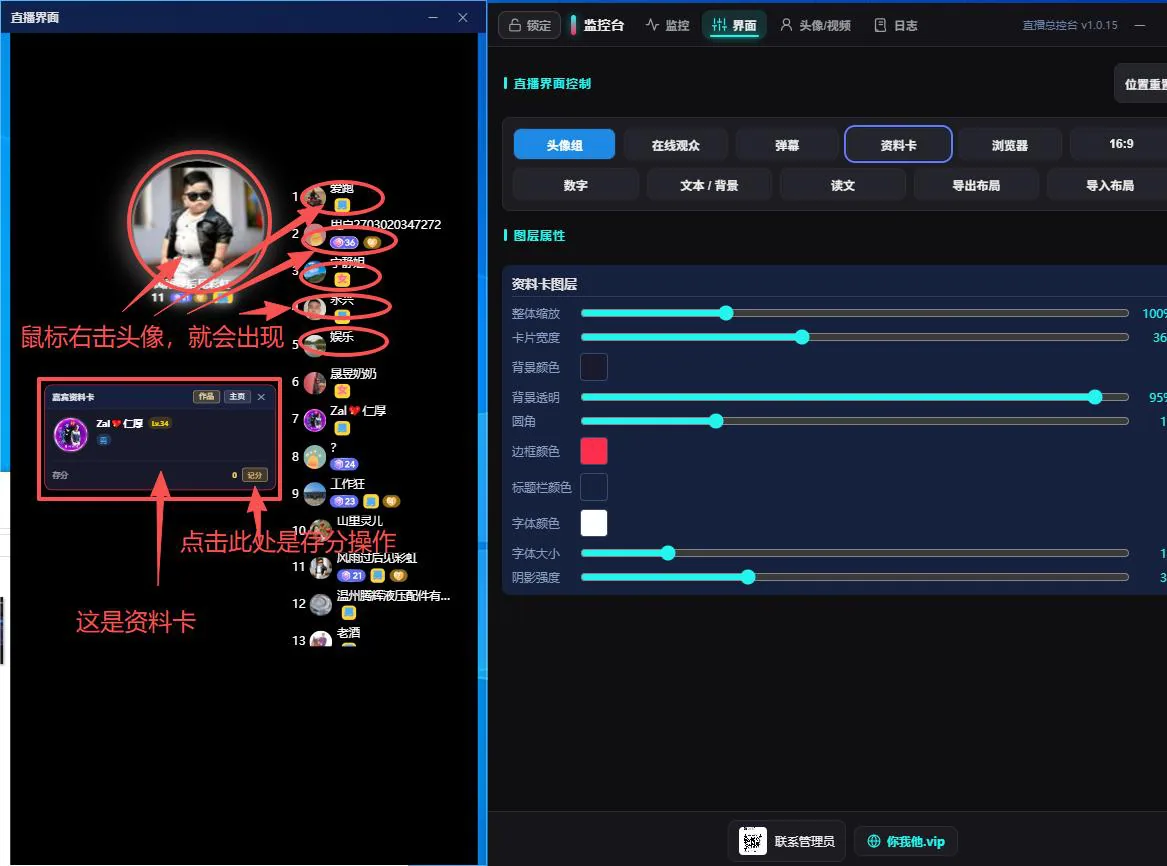
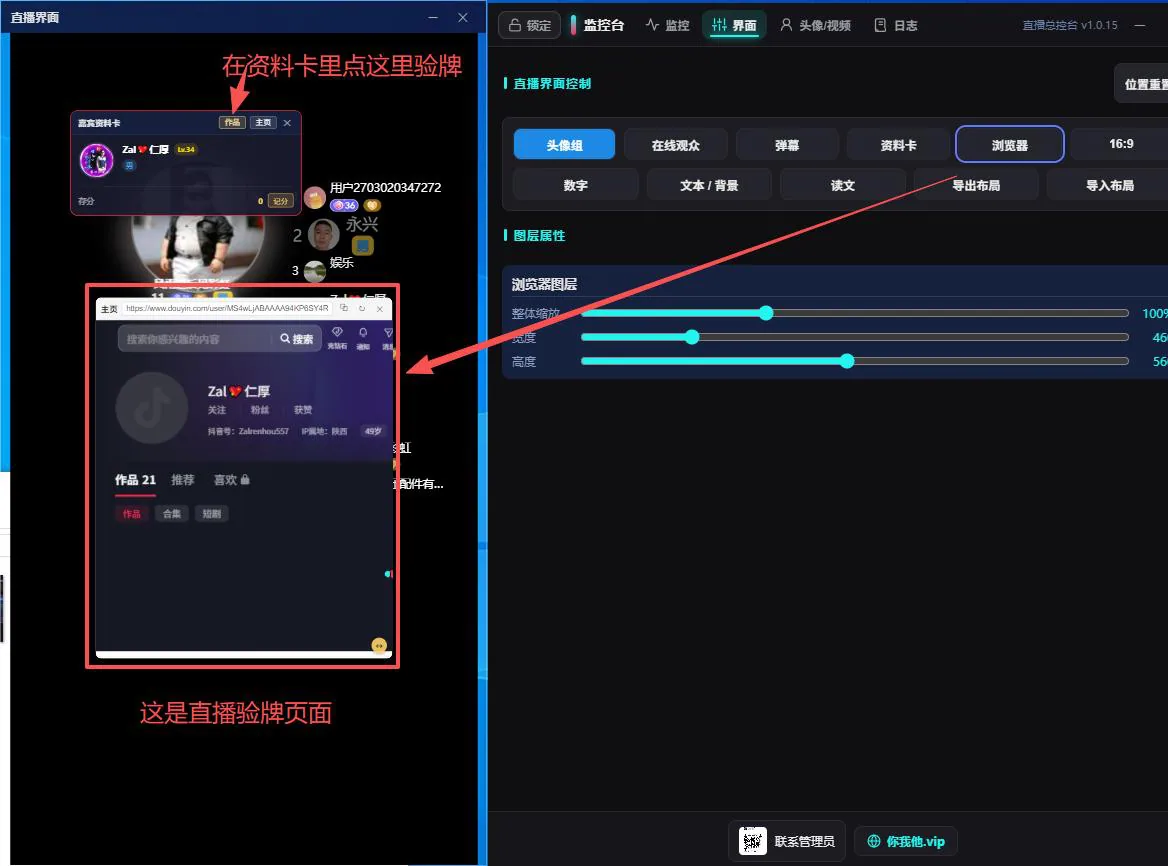
在「直播界面」里 右键某个头像(或双击头像),即可弹出该观众的 资料卡:
- 资料卡显示该观众的昵称、性别、年龄、城市、等级、关注 / 粉丝数、简介等
- 卡片里可点 「验牌」 进入对应的直播验牌页面
- 卡片里点 「作品」 或 「主页」,会在「直播界面」里打开该观众的抖音主页浏览器图层;图层底部有横向滚动条,按住滑块左右拖动即可浏览主页与作品,滑块厚度可在总控台「图层属性 → 浏览器图层 → 滚动条粗细」中调节
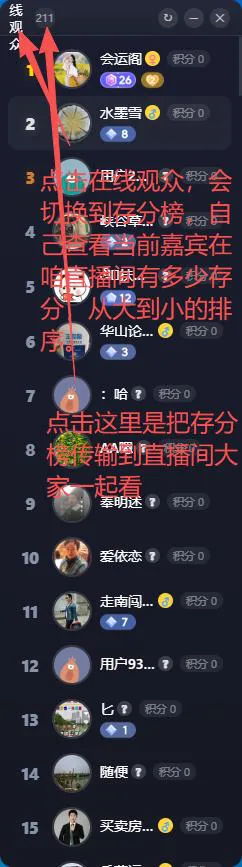
- 卡片支持显示 存分 / 现分:在「在线观众」窗口标题栏的人数按钮上右键,可开关资料卡的「现分」栏
- 再次右键头像(或点空白处)即关闭
6.6 位置重置与布局管理
面板右上角的 「位置重置」 可把当前图层的元素位置恢复默认。
调好满意的布局后,用 「导出布局」 备份下来 —— 换机或重装后用 「导入布局」 即可整套恢复(含所有图层的位置、样式与素材设置)。
7头像 / 视频页
7.1 头像闪动与开始摇号
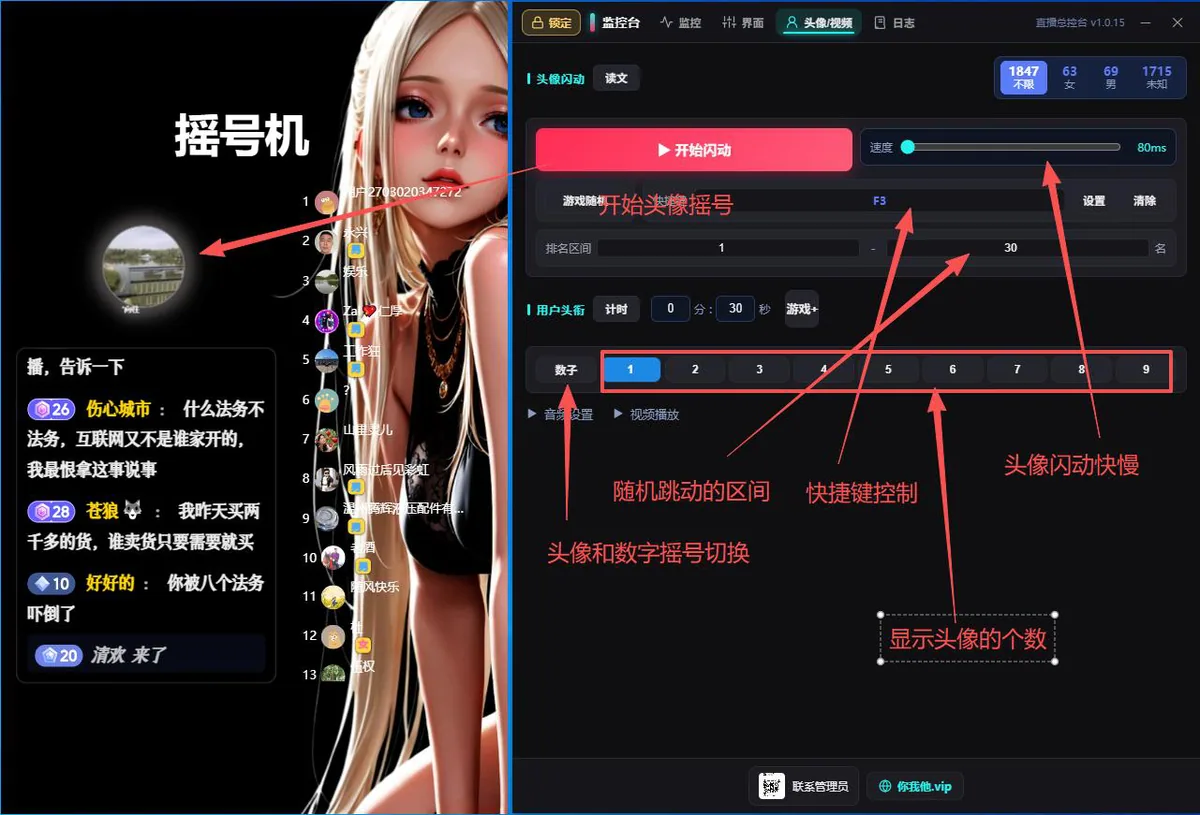
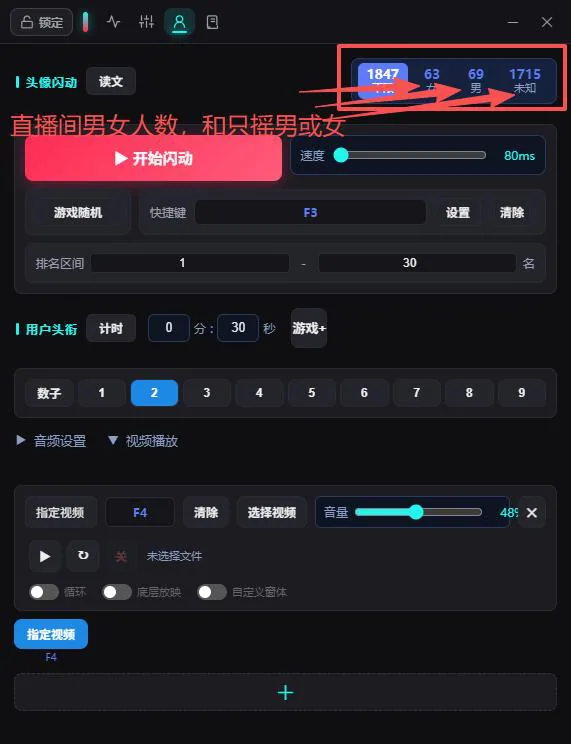
这一块就是「摇号」的地方。各项含义:
| 控件 | 说明 |
|---|---|
| 开始闪动 | 点击后在线观众头像开始随机跳动(即开始摇号);再点变「停止闪动」。默认快捷键 F3 |
| 速度 | 动画越快数字越小,如 80ms(可在 120 ~ 1000ms 之间调) |
| 游戏随机 | 切换「跳动什么内容」 |
| 快捷键 | 给「开始闪动」设一个全局快捷键(默认 F3),点「设置」录制、「清除」取消 |
| 排名区间 | 限定参与闪动的观众名次范围(如 1 ~ 30 名)。只抽前 30 名就填 1-30 |
| 不限 / 女 / 男 / 未知 | 面板顶部的性别统计,配合「不限 / 女 / 男」筛选可只摇男或只摇女 |
7.2 切换跳动内容:头像 / 数字 / 游戏
「用户头衔」区域有一组数字按钮:数字 0 与 1 ~ 9。
- 点 1 ~ 9:直播界面显示 N 个头像位,闪动时就在这些位置里跳动
- 点 数字 0:切到数字模式(隐藏头像框,改显示大数字,可用于倒计时占位)
- 点 「游戏随机」:切换跳动内容是游戏名而非观众头像,同时自动切到数字模式并展开下方游戏名单
7.3 游戏名单与「游戏+」
- 点 「游戏+」 选择一个文件夹(里面的每个 .txt 文件名就是一个候选游戏)
- 点 「游戏随机」 后,下方会列出这些文件名
- 列表里:勾选框 = 是否参与跳动;左键点名字 = 预选中(红框,本轮必中,只能一个)
- 在「游戏随机」按钮上 右键 = 在直播界面显示 / 隐藏当前游戏对应的 TXT 内容
7.4 锁定头像(让它不参与闪动)
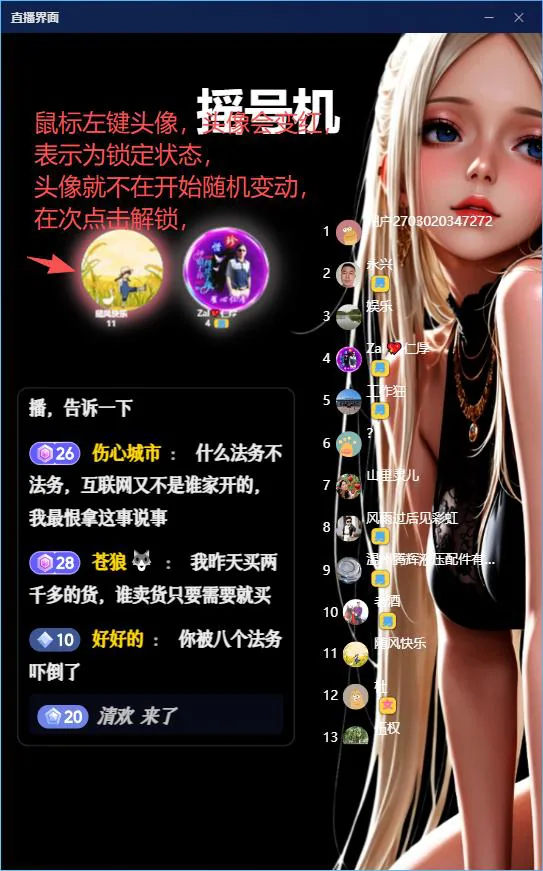
在「直播界面」里 鼠标左键点一下某个头像,头像边框会变成 红色 —— 表示该头像已锁定,闪动时不再变动。
- 再点一次 即可解锁
- 锁定状态会随布局保存,重启程序依然有效
- 只要有任意头像处于锁定状态,主控台的 「开始闪动」按钮会变成黄色 提示你(未运行时)
7.5 用户头衔计时
「用户头衔」区域可以设置一个倒计时(如 0 分 30 秒):
- 填好「分」与「秒」,点 「计时」(按钮变「取消计时」)—— 此时只是准备态,直播界面显示 00:00,还没倒数
- 点 「开始闪动」,倒计时才开始走,直播界面上的数字同步递减
- 倒计时归零后,头像闪动会自动停止,「开始闪动」按钮回到初始状态,方便你再点一次
7.6 在线观众窗口的操作
「在线观众」窗口里对着观众条目操作:
| 操作 | 效果 |
|---|---|
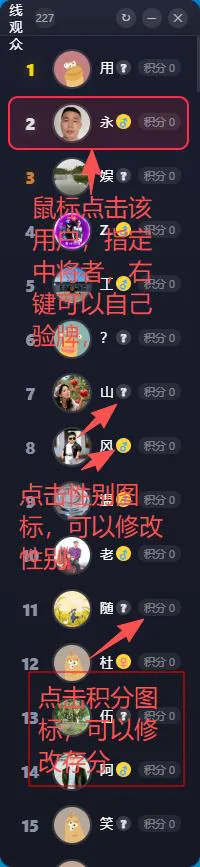
| 左键点观众 | 选为 「胜者」(高亮),即指定中奖者;再点一次取消 |
| 右键点观众 | 打开该观众的抖音主页 |
| Ctrl + 右键 | 排除 / 取消排除该观众(黄色高亮),被排除的不参与 |
| 点性别图标 | 弹出选择:♂ 男 / ♀ 女 / ↺ 清除,可手工修正性别 |
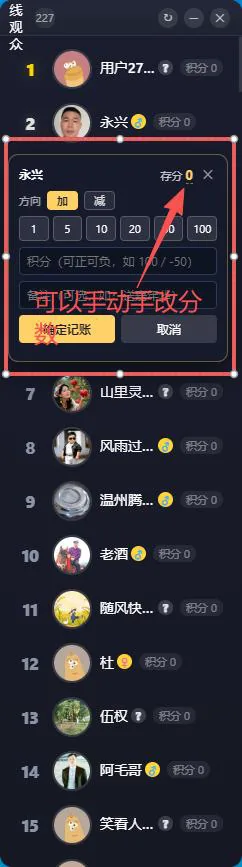
| 点积分图标 | 弹出观众记分面板,手工加减分 |
| 点顶部「存分」数字 | 直接把该观众的存分设成某个值(按差额记账) |
记分面板的用法:
- 方向:加 / 减
- 计分档位:1、5、10、20、50、100 一键选取
- 积分:也可手动输入(支持正负数,如 100 / -50)
- 可选填备注,点 「确定记账」 生效;点「取消」放弃
7.7 视频列表
可添加多个本地视频,每个视频可单独设置:
| 项 | 说明 |
|---|---|
| 视频文件 | 选择本地视频 |
| 快捷键 | 按一下即播放(全局生效,其它程序在前台也管用) |
| 音量 | 0 ~ 100% |
| 循环播放 | 播完是否循环 |
| 自定义窗体 | 勾选后视频变成可拖动 / 缩放的窗口 |
| 窗体大小 | 自定义窗体模式下的大小 30% ~ 1000% |
| 底层放映 | 勾选后视频作为「动态背景」播放,不会遮挡头像组、弹幕、文本等图层 |
7.8 音频
与视频类似,可添加音频素材并各自设置快捷键与音量,用于头像闪动区域内的音效播放。
音频设置面板里还有三行专用音效,各自可以选择音频文件并单独调音量:
| 音效 | 触发时机 |
|---|---|
| 📊 点击音效 | 头像闪动开始(点击摇号)时播放 |
| 🔇 停止音效 | 闪动停止时播放 |
| 🖱️ 悬停音效 | 鼠标停留在直播界面观众卡片上时播放 |
8直播界面窗口操作
在「直播界面」窗口中,各图层可以直接用鼠标操作:
| 操作 | 方法 |
|---|---|
| 移动图层 | 按住图层拖动 |
| 缩放图层 | 拖动四角的缩放手柄 |
| 选中图层 | 单击图层,出现选中框即表示已选中 |
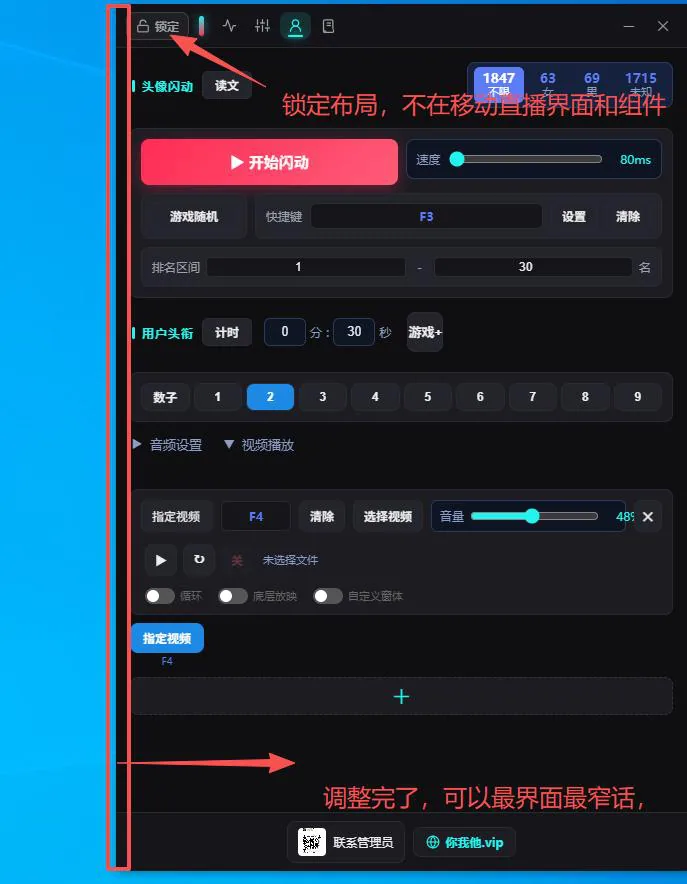
| 整体锁定 | 点主控台标题栏最左的 锁定 按钮 |
| 位置重置 | 在界面页使用位置重置,把图层恢复默认位置 |
锁定按钮的状态
| 状态 | 外观 | 含义 |
|---|---|---|
| 未锁定 | 灰色 + 开锁图标 | 图层可自由拖动 / 缩放 |
| 已锁定 | 金色高亮 + 闭合锁图标 | 图层不可拖动,防误操作 |
9快捷键设置
程序支持 4 类全局快捷键,均可在对应界面里自行设置(也可清空取消):
| 类型 | 位置 | 作用 |
|---|---|---|
| 视频播放 | 头像/视频页 · 视频列表 | 播放指定视频 |
| 音频播放 | 头像/视频页 · 音频列表 | 播放指定音频 |
| 头像闪动 | 头像/视频页 · 头像闪动 | 开始 / 停止闪动 |
| 播放按钮 | 头像/视频页 | 触发播放按钮 |
- 快捷键是全局的 —— 即使直播伴侣 / 游戏在前台也能触发
- 若提示「无法注册,可能已被其他程序占用」,换一个组合键即可
- 建议避开常用软件的热键(如 OBS 的录制键)
10日志页
按分类查看运行情况,排查问题时很有用:
| 分类 | 内容 |
|---|---|
| 系统 | 启动、配置、更新等 |
| 观众 | 观众榜、资料卡同步 |
| 进场 | 进场、点赞、关注、加团 |
| 弹幕 | 聊天消息 |
| 礼物 | 送礼与榜单刷新 |
| 闪动 | 头像闪动相关 |
| 网络 | 请求与连接异常 |
11对接自己的大屏
程序内置本地 HTTP 数据服务(默认端口 10086),自研大屏、插件或脚本可直接读取实时数据:
端口可在设置中修改。这样你可以用自己的前端渲染数据,而不必使用自带的直播界面。